Cosa può fare?
Gemini Notebook è uno dei prodotti di IA di Google, ma affronta l'assistenza da una prospettiva fondamentalmente diversa rispetto a strumenti come ChatGPT, Copilot e lo stesso Gemini di Google, che sono chatbot di IA di uso generale. Mentre tali strumenti attingono a un vasto corpus di dati di addestramento e, in molte versioni, a informazioni reperite sul web in tempo reale, Gemini Notebook genera risposte e contenuti a partire da fonti e istruzioni fornite dall'utente. La sua caratteristica principale è l'uso di citazioni in linea chiare, che collegano ogni parte di una risposta al materiale di origine pertinente e mostrano da dove proviene l'informazione.
È progettato per lavorare sulla base di conoscenze selezionate dall'utente, come un insieme di documenti o fonti online definite. Questo approccio viene spesso definito "grounding". Ciò significa anche che, quando la risposta non è contenuta in tali documenti, Gemini Notebook (precedentemente noto come NotebookLM) dovrebbe segnalarlo, riducendo il rischio di "allucinazioni" dell'IA o di risposte ingannevolmente sicure. Questa singola differenza cambia il modo in cui è possibile lavorare con lo strumento e con il modello, offrendo una maggiore affidabilità del risultato finale.
La trasparenza delle risposte basate su fonti, unita alla facilità di verifica dei contenuti generati dall'IA rispetto ai documenti di origine, consente un livello di fiducia più elevato, sebbene mai assoluto. Inoltre, Gemini Notebook offre una gamma sempre più ampia di funzionalità per la creazione di contenuti, dalle panoramiche audio a strumenti personalizzati come quiz e mappe concettuali, tutti ancorati alle fonti selezionate.
Cosa non può fare?
I suoi limiti rientrano in due categorie: quelli condivisi da tutti gli strumenti di IA generativa e quelli specifici di Gemini Notebook. Sul fronte generale, il principio "garbage in, garbage out" (se inserisci spazzatura, ottieni spazzatura) trova qui piena applicazione. Se si carica un insieme di fonti di scarsa qualità o incompleto, oppure documenti contenenti informazioni errate, l'analisi risultante ne rispecchierà i difetti. Lo strumento non può infatti compensare la debolezza del materiale di partenza. Il tuo giudizio critico è indispensabile sia nella selezione delle fonti, sia nella revisione dei contenuti generati. Il modello può inoltre, in alcuni casi, travisare le sfumature quando sintetizza le informazioni provenienti da più fonti. Ecco perché anche in questo caso vale una regola generale dell'IA generativa: considerare ogni risultato come una prima bozza da sottoporre a verifica fattuale e revisione umana.
Sul piano della privacy e della sicurezza dei dati, le organizzazioni non governative e della società civile gestiscono spesso informazioni sensibili, come i dati personali di beneficiari, volontari o dipendenti. Gemini Notebook non è uno strumento adatto a questo tipo di contenuti. Occorre evitare di caricare documenti contenenti dati personali, informazioni mediche o altri dati riservati tutelati dal GDPR e da altre normative sulla privacy. Come per altri strumenti di IA basati su cloud, il controllo tecnico e legale sul trattamento dei dati potrebbe essere limitato, incluso il possibile utilizzo degli input degli utenti per l'addestramento dei modelli. Ciò comporta non solo il rischio di violazioni dei dati, ma anche nuove tipologie di rischio, come la potenziale estrazione di tali dati dai modelli di IA.
I limiti specifici dello strumento sono per lo più legati alla sua integrazione nell'ecosistema Google. Richiede un account Google e funziona in cloud, il che significa che qualsiasi dato caricato viene elaborato sui server di Google. La versione gratuita presenta inoltre limiti sul numero di fonti (attualmente fino a 50 fonti per notebook) e limiti di utilizzo che potrebbero risultare restrittivi in contesti professionali. Sebbene vi siano alcune opzioni limitate per collegarlo a modelli Gemini più potenti tramite l'interfaccia di Google Gemini, il modello principale utilizzato in Gemini Notebook non è potente né flessibile quanto i chatbot multimodali e multiuso. Ad esempio, non è in grado di analizzare autonomamente le immagini, comprese quelle incorporate nei file PDF.
Anche le lingue supportate costituiscono un fattore da considerare, sebbene ne vengano aggiunte sempre di nuove. Gemini Notebook è in grado di leggere ed elaborare documenti in molte lingue, tra cui arabo, polacco, swahili e quasi altre 80. Tuttavia, alcuni output dello Studio, in particolare le Panoramiche audio e video, potrebbero avere un supporto linguistico più limitato. Tendono a funzionare meglio in inglese e potrebbero produrre risultati di qualità inferiore o offrire meno opzioni in altre lingue.
Come usarlo
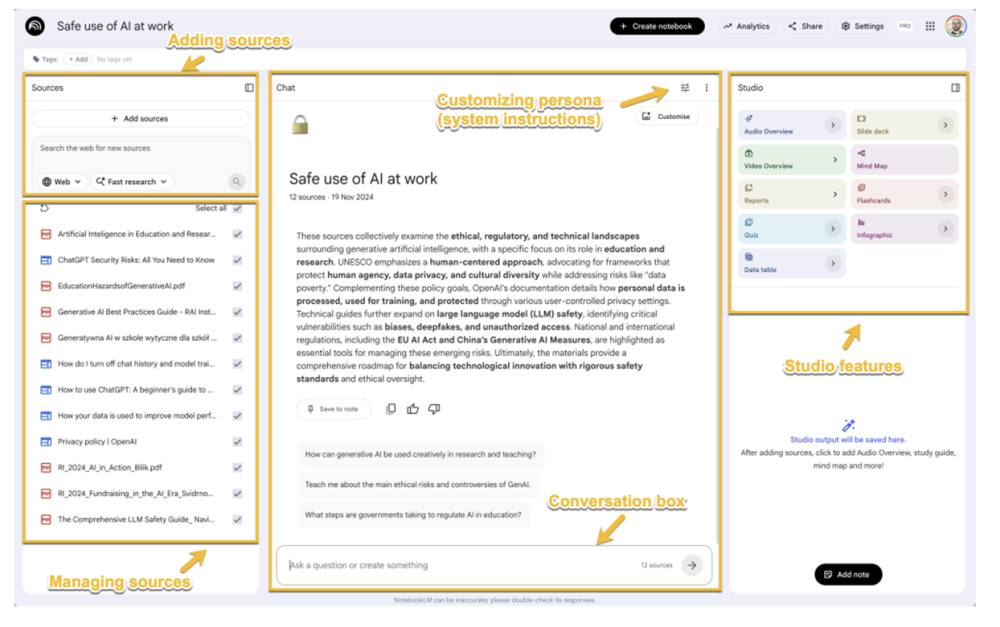
L'interfaccia si articola in tre pannelli, ciascuno con una funzione ben precisa. Il pannello di sinistra è Fonti, dove carichi e gestisci i documenti, i link e i file che costituiscono la tua base di conoscenza. Da qui puoi anche utilizzare la ricerca assistita da Gemini per individuare nuove fonti. Il pannello centrale è Chat, dove poni domande e ricevi risposte ancorate alle fonti caricate. Il pannello di destra è Studio, dove generi output strutturati come panoramiche audio, panoramiche video, schede sintetiche e FAQ. Il pannello di destra serve anche per gestire le note, comprese le risposte che desideri salvare per un secondo momento o aggiungere alle tue fonti.
 Fonti
Fonti
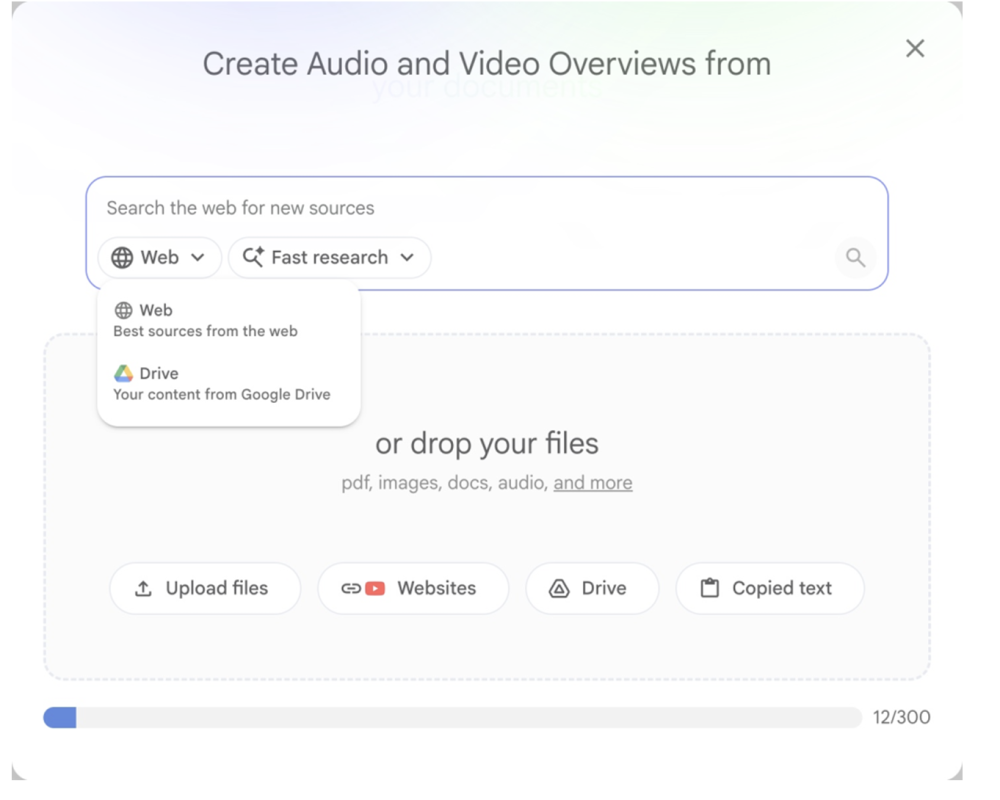
Materiali: Nel pannello Fonti puoi aggiungere un'ampia varietà di documenti, tra cui file di testo, file di Google Drive, Documenti Google, PDF, file TXT, Presentazioni Google e link a video di YouTube. Una volta caricati, e dopo un breve periodo di elaborazione durante il quale audio e video vengono trascritti, lo strumento può iniziare a rispondere alle tue domande e ai tuoi prompt.
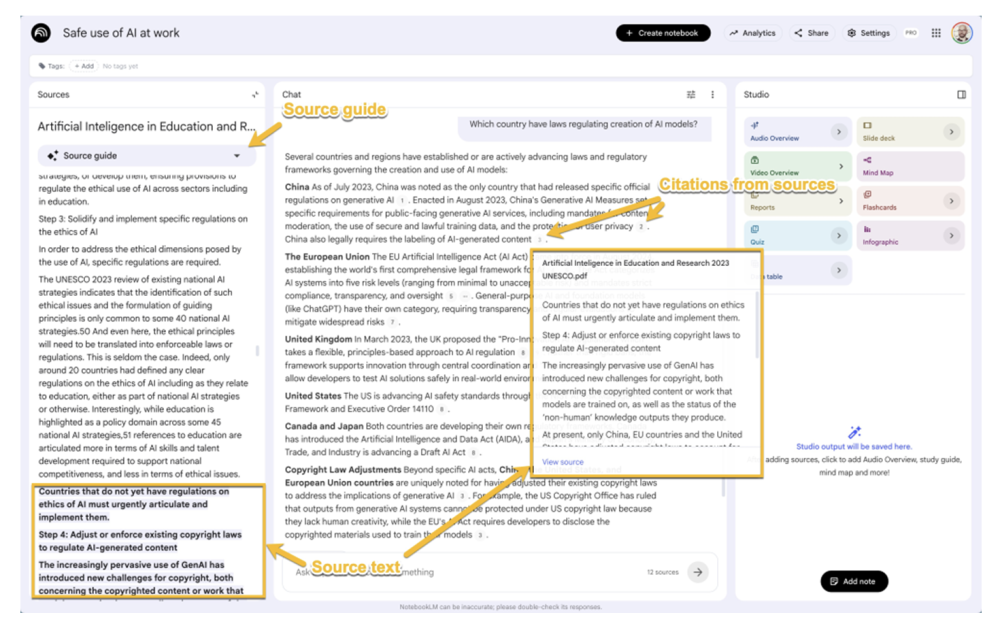
Guida alla fonte: Ogni fonte dispone di una propria Guida alla fonte, a cui accedere cliccando sulla fonte stessa. Si tratta di un riassunto generato automaticamente del documento, che è opportuno leggere prima di iniziare a inviare prompt. Ti permette di verificare rapidamente se lo strumento ha compreso correttamente il contenuto di ciascun file.
Gestione delle fonti: Puoi inoltre rimuovere file dalle fonti oppure attivare e disattivare singoli file per restringere l'ambito della conversazione a materiali specifici all'interno della base di conoscenza complessiva.
 Pannello Chat
Citazioni: riferimenti numerici in apice (presenti in ogni risposta) che rimandano direttamente ai passaggi specifici dei tuoi documenti di origine su cui si basa la risposta. Cliccando su una citazione, è possibile passare al punto corrispondente, verificare se la risposta è corretta e utilizzare l'informazione come citazione al di fuori dello strumento.
Istruzioni: Lo strumento offre due modalità per fornire istruzioni. La personalizzazione a livello di notebook ti consente di fare clic sull'icona delle impostazioni in alto a destra nel pannello Chat per aprire il pannello "Configura Chat". Lì puoi selezionare la modalità Personalizzata e inserire istruzioni di sistema per un massimo di 10.000 caratteri. Questa impostazione si applica a ogni conversazione e a tutti gli output dello Studio. Puoi inoltre scegliere opzioni come Predefinito e Guida allo studio, oltre a regolare la lunghezza delle risposte. Le istruzioni estemporanee digitate direttamente nella casella di chat influiscono invece solo sulla risposta corrente, come avverrebbe in qualsiasi altro chatbot di IA.
 Il pannello Studio
Nel pannello Studio Gemini Notebook mette a disposizione nuovi strumenti per comunicare e condividere le conoscenze basate sulle tue fonti e sulle conversazioni.
Panoramiche: Puoi generare una Panoramica audio, ossia una conversazione sintetizzata in stile podcast tra due conduttori generati dall’IA che discutono sui contenuti delle tue fonti, oppure una Panoramica video, che fornisce una sintesi visiva animata.
Altri formati: Puoi inoltre creare vari formati di report, tra cui FAQ, utili per l'onboarding e situazioni simili, oltre a schede sintetiche e guide allo studio. Le mappe concettuali sono utili per esplorare gli argomenti contenuti nelle tue fonti.
Formati complessi (limitazioni): Le infografiche, basate su modelli di generazione di immagini, e le tabelle dati sono più complesse. Sebbene possano produrre risultati notevoli, ti consigliamo di personalizzarle tramite prompt prima di generare la versione finale, considerato anche che gli output multimediali sono limitati negli account gratuiti.
Perché e come usarlo nelle organizzazioni
Ogni organizzazione accumula nel tempo una notevole quantità di conoscenze documentate: report, valutazioni, domande di finanziamento, documenti strategici, verbali del consiglio direttivo, materiali di formazione e policy interne. Gemini Notebook può migliorare sia la ricerca sia il riutilizzo delle informazioni contenute in tali fonti.
In pratica, puoi cogliere i temi chiave e le conclusioni di un report in pochi minuti, anziché dedicare ore alla lettura integrale, mantenendo la possibilità di verificare se le risposte generate dall'IA corrispondono al materiale di partenza.
Lo strumento diventa particolarmente potente quando lavori con più fonti contemporaneamente. Puoi caricare dieci documenti di anni diversi, redatti da autori differenti e in formati diversi, e interrogarli tutti nello stesso momento. Una volta ottenute risposte o dati dettagliati e ben ancorati alle fonti, puoi trasferire l'output ad altri strumenti di IA con maggiori capacità di scrittura per un'ulteriore messa a punto stilistica.
Caso d'uso: Redazione di una proposta di finanziamento
Un tipico caso d'uso di Gemini Notebook consiste nel caricare la documentazione relativa a un bando di finanziamento (inviti a presentare proposte, linee guida, termini e condizioni e materiali correlati) insieme alle tue note personali, a precedenti domande di contributo o alle descrizioni dei progetti. Con queste fonti a disposizione, puoi utilizzare lo strumento per verificare la coerenza tra le attività del programma, le tempistiche e i requisiti della nuova domanda, oppure per analizzare i report precedenti ed estrarre dati comparativi.
Video 1: Come usare Gemini Notebook (ex NotebookLM) nelle organizzazioni della società civile: Redigere una proposta di finanziamento
Caso d'uso: Sviluppo di materiali di onboarding per i volontari
Le funzionalità dello Studio, d'altra parte, offrono un modo semplice per creare molteplici formati destinati alla condivisione interna delle conoscenze, tra cui materiali di onboarding, risorse didattiche e altri contenuti per l'apprendimento. Sebbene le Panoramiche audio siano la funzione che attira maggiormente l'attenzione, conviene partire dall'esigenza formativa stessa: cosa deve comprendere, mettere in pratica o memorizzare il tuo pubblico? Su questa base puoi generare formati diversi per scopi differenti, come sintesi audio, spiegazioni visive o attività di verifica delle conoscenze.
Vale inoltre la pena sottolineare che i notebook possono essere condivisi, consentendo a più membri del team di lavorare sullo stesso pacchetto di documenti. Puoi condividere un link di collaborazione con altri membri della tua organizzazione, evitando così di dover scambiare i singoli file e potendo analizzare il materiale insieme.
Video 2: Come usare GeminiNotebook (exNotebookLM) nelle organizzazioni della società civile: Onboarding dei volontari
Esercitazione pratica: Mettiti alla prova e impara a valutare i risultati
Ecco un'esercitazione pratica aggiuntiva che puoi utilizzare anche come checklist per valutare in modo critico gli output di Gemini Notebook. È proprio questa la competenza che rende più affidabile ogni tuo utilizzo successivo dello strumento.
Step 1: Crea il notebook e controlla la Guida alla fonte
Inizia con un insieme di documenti di pubblico dominio, come le pubblicazioni o i dati della tua organizzazione. Carica i documenti su Gemini Notebook. Prima di digitare qualsiasi testo nella chat, apri la Guida alla fonte di ciascun file e leggi il riassunto generato.
Questo è il tuo primo controllo di qualità: il riassunto rispecchia fedelmente ciò che il documento dice effettivamente? Ci sono sezioni che sembrano essere state omesse, fraintese o lette in modo errato?
Suggerimento: Prima del caricamento, utilizza uno strumento di IA generalista come Gemini per eseguire una rapida verifica delle fonti esterne che intendi includere, come report di ricerca, statistiche o documenti programmatici. Chiedi se il documento è ancora considerato rilevante nel tuo settore e se vi siano fonti più recenti o autorevoli che valga la pena aggiungere.
Un notebook basato su fonti obsolete o incomplete produrrà analogamente risultati carenti, e tale problema potrebbe non risultare evidente una volta all'interno dello strumento.
Step 2: Poni le domande di prova
Chiedi qualcosa di specifico che sai già essere contenuto in uno dei tuoi documenti, in modo da poter confrontare la citazione dello strumento con le tue conoscenze e con il file originale stesso. Non limitarti a cercare formulazioni simili, ma presta attenzione anche all'accuratezza delle conclusioni e a eventuali sfumature appiattite o omesse che potrebbero rivelarsi importanti per il tuo lavoro.
Chiedi al modello di collegare le informazioni presenti in più documenti. Ad esempio: "In che modo l'approccio descritto nel documento strategico trova riscontro in quanto effettivamente realizzato secondo il report di valutazione?"
Leggi la risposta con spirito critico, cercando ancora una volta sfumature mancanti, affermazioni non supportate o contraddizioni tra i documenti e la risposta di Gemini Notebook. Se il risultato non ti soddisfa, utilizzalo come base per fornire al modello prompt e feedback più specifici.
Suggerimento: Se sai che i tuoi documenti contengono contraddizioni o discrepanze che desideri o devi approfondire, sii molto specifico al riguardo. Ad esempio: "Alcuni dei documenti caricati si contraddicono a vicenda su questo argomento?" La maggior parte degli LLM tende ad appiattire le divergenze, a meno che non si chieda esplicitamente di individuarle.
Chiedi qualcosa che sai per certo non essere contenuto in nessuno dei documenti caricati. Gemini Notebook dovrebbe indicarti chiaramente che l'informazione non è disponibile nelle sue fonti.
Step 3: Genera un output nello Studio e confrontalo con le tue fonti
Genera una mappa concettuale o una scheda sintetica dallo Studio. Prima di leggere l'output, annota da tre a cinque punti che ti aspetteresti di trovare, in base alla tua conoscenza dei documenti. A questo punto, leggi l'output e confrontalo con le tue aspettative.
Presta particolare attenzione all'assenza di argomenti o fatti specifici e utilizza questo riscontro per guidare lo strumento con ulteriori istruzioni.
Step 4: Utilizza un altro strumento per testare l'output (solo per fonti pubbliche)
Quando lavori con fonti pubbliche, incolla l'output dello Studio in un altro LLM, come Gemini, utilizzando un prompt di questo tipo:
"Leggi il seguente documento. Elenca le affermazioni che sembrano vaghe o non documentate e segnala eventuali domande importanti che un lettore potrebbe porsi e alle quali questo documento non risponde. Verifica i dati e i fatti citati e fornisci fonti che li confermino o li smentiscano."
Usa la risposta per rivedere l’output. Le lacune individuate corrispondono a elementi presenti nelle tue fonti originali ma non colti dallo strumento?
Step 5: Non dimenticare mai il tuo pensiero critico
Considerati non come qualcuno che controlla se l'IA ha fatto il suo lavoro, ma come la persona responsabile dei contenuti e di qualsiasi azione o decisione presa successivamente sulla base dell'output dell'IA. Gemini Notebook, o qualsiasi altro strumento basato su LLM, non può sapere che il report di valutazione caricato è stato redatto sotto pressione e potrebbe contenere dati errati o conclusioni discutibili. Non può sapere che il documento strategico riflette un orientamento da cui l'organizzazione si è poi allontanata. La tua memoria istituzionale, il contesto relazionale e il tuo giudizio professionale restano fondamentali.
Note finali
Gemini Notebook viene aggiornato di frequente; pertanto, se qualcosa di quanto descritto in questo tutorial appare diverso quando lo apri, consulta le note di rilascio ufficiali.
Prima di utilizzarlo in progetti finanziati o per la stesura di deliverable ufficiali, verifica se l'ente erogatore e la tua organizzazione dispongono di una policy sull'uso dell'IA. Un numero crescente di finanziatori pubblici richiede di dichiarare l'uso dell'IA e alcuni potrebbero limitarne o vietarne l'impiego nelle domande di contributo.
Utilizza lo strumento per le attività in cui fornisce un aiuto concreto e migliora il tuo lavoro. L'automazione integrale di attività critiche, come la redazione di proposte di finanziamento, comporta il rischio di un'eccessiva dipendenza dall'IA e può portare alla perdita del pensiero critico necessario per questo tipo di lavoro.
Il tuo feedback è importante
Cosa ne pensi di questo tutorial? Dedica 30 secondi per condividere il tuo feedback e aiutarci a creare contenuti significativi per la società civile.

Il tutorial è stato aggiornato il 31 luglio per recepire gli ultimi sviluppi. Sebbene il tutorial sia ancora valido, è importante notare che NotebookLM è stato rinominato Gemini Notebook.
Note e Disclaimer
Questa risorsa è stata creata nell'ambito del progetto AI for Social Change del Digital Activism Program di TechSoup, con il supporto di Google.org.
L'autore ha utilizzato l'IA per creare questo contenuto. Tuttavia, l'intero articolo è stato ideato, revisionato e verificato dall'autore e dal team di TechSoup.
Gli strumenti di IA si evolvono rapidamente e, sebbene facciamo il possibile per garantire l'accuratezza dei contenuti, alcuni elementi potrebbero non essere più aggiornati. Se noti informazioni superate, segnalacelo all'indirizzo content@techsoup.org.